
7 étapes faciles pour regarder la TV en direct sur IPTV Smarters Pro
Vous avez téléchargé IPTV Smarters Pro mais vous ne savez pas par où commencer ? Vous n’êtes pas seul. Ce guide vous accompagne pas à pas depuis l’installation jusqu’au premier flux en direct — sans jargon inutile, avec des captures d’écran mentales et des conseils que seul un utilisateur quotidien peut vous donner.
- Pourquoi IPTV Smarters Pro est le meilleur choix en 2026
- Étape 1 — Télécharger IPTV Smarters Pro
- Étape 2 — Ouvrir l’application et comprendre l’interface
- Étape 3 — Choisir votre mode de connexion
- Étape 4 — Entrer vos identifiants IPTV
- Étape 5 — Charger et organiser vos chaînes
- Étape 6 — Regarder la TV en direct
- Étape 7 — Optimiser pour un streaming sans coupure
- Erreurs fréquentes et solutions
- FAQ
- Conclusion
IPTV Smarters Pro est aujourd’hui l’un des lecteurs IPTV les plus utilisés au monde — et pour de bonnes raisons. Son interface claire, sa compatibilité universelle avec les formats M3U et Xtream Codes, et sa stabilité sur Android, iOS et Android TV en font un outil de référence pour accéder à des milliers de chaînes en direct. Pourtant, beaucoup d’utilisateurs n’arrivent pas à le configurer correctement au premier essai. Ce guide corrige ça en 7 étapes précises.
Pourquoi choisir IPTV Smarters Pro en 2026 01
Parmi tous les lecteurs IPTV disponibles, IPTV Smarters Pro se distingue par sa polyvalence. Il ne fournit pas de contenu lui-même — il lit les flux fournis par votre abonnement IPTV. C’est cette neutralité qui en fait un outil adapté à tous les fournisseurs, tous les formats et tous les appareils.
- ✓Compatibilité totale — Fonctionne avec tous les abonnements IPTV proposant M3U ou Xtream Codes, quelle que soit la marque ou le serveur
- ✓Multi-plateforme — Android, iOS, Android TV, Amazon Fire Stick, Smart TV compatibles Android
- ✓Interface organisée — Catégories, favoris, guide des programmes (EPG), replay et VOD dans une seule application
- ✓Lecture haute qualité — Supporte les flux HD, Full HD et 4K avec décodage matériel
- !Attention : L’application ne fonctionne qu’avec un abonnement IPTV actif. Sans fournisseur, elle reste vide.
Insight contrarian : Beaucoup d’utilisateurs pensent que le lecteur IPTV est la source de leurs problèmes de buffering. En réalité, 80 % des freezes viennent de l’infrastructure serveur du fournisseur, pas de l’application. Avant de changer de lecteur, vérifiez d’abord la qualité de votre abonnement IPTV.
Étape 1 — Télécharger IPTV Smarters Pro 02
La première étape est aussi la plus simple — et pourtant source de nombreuses erreurs. Il existe des versions non officielles, des APK modifiés et des clones qui imitent l’interface de Smarters Pro. Téléchargez toujours depuis les stores officiels.
Android — Google Play Store
Ouvrez le Google Play Store ↗, recherchez IPTV Smarters Pro, vérifiez que le développeur est bien Whmcs Smarters et installez. Gratuit sur Android.
iOS — App Store Apple
Depuis l’App Store, cherchez IPTV Smarters Pro. La version iOS peut être payante ou proposée sous un nom légèrement différent selon les mises à jour de l’App Store. Vérifiez l’éditeur.
Android TV / Fire Stick
Sur Android TV, recherchez directement dans Google Play. Sur Fire Stick, utilisez l’application Downloader pour installer le fichier APK depuis le site officiel de Smarters si l’application n’apparaît pas dans le store Amazon.
Ne jamais télécharger depuis des sources inconnues. Les APK modifiés peuvent contenir des logiciels espions ou des adwares. La version officielle est gratuite — si on vous demande de payer pour le téléchargement sur un site tiers, c’est une arnaque.
Étape 2 — Ouvrir l’application et comprendre l’interface 03
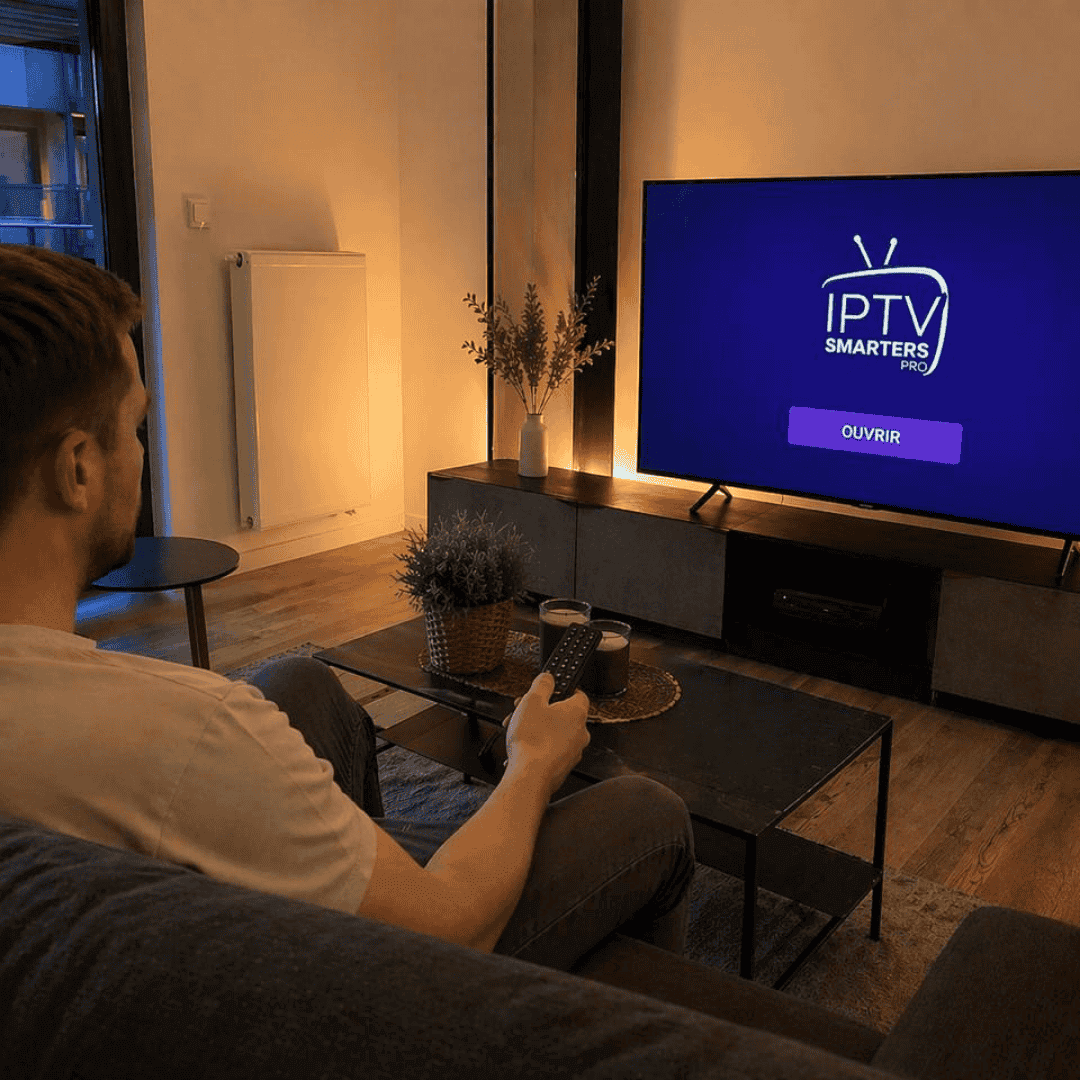
Au premier lancement, IPTV Smarters Pro affiche un écran d’accueil propre avec un bouton central pour ajouter un utilisateur. L’interface est divisée en zones fonctionnelles claires une fois configurée.
- iBouton + (Ajouter un utilisateur) — Point d’entrée principal. C’est ici que vous connectez votre abonnement IPTV
- iLive TV — Accès direct aux chaînes en direct une fois la liste chargée
- iMovies / Series — Contenu VOD si votre abonnement IPTV en propose
- iEPG (Electronic Program Guide) — Guide des programmes TV intégré, automatiquement récupéré depuis votre serveur
- iParamètres — Configuration du lecteur, taille du buffer, décodeur et langue de l’interface
Étape 3 — Choisir votre mode de connexion 04
IPTV Smarters Pro propose trois modes de connexion. Le choix dépend de ce que votre fournisseur IPTV vous a fourni à l’activation de votre abonnement.
| Mode de connexion | Avantages | Inconvénients |
|---|---|---|
| Xtream Codes API | Connexion stable, mises à jour auto | Nécessite URL + login + mot de passe |
| Lien M3U / URL | Universel, simple à entrer | Pas de mise à jour automatique du catalogue |
| Fichier M3U local | Fonctionne sans internet | Nécessite de télécharger et importer manuellement |
Si votre fournisseur vous a envoyé trois informations (URL du serveur, nom d’utilisateur, mot de passe), utilisez le mode Xtream Codes API — c’est la méthode la plus stable et la plus complète. Si vous avez reçu un lien commençant par http:// ou https:// suivi d’un long chemin, c’est un lien M3U.
Étape 4 — Entrer vos identifiants IPTV 05
C’est l’étape où la majorité des erreurs se produisent. Une faute de frappe, un espace invisible copié depuis un email, ou une majuscule mal placée — et la connexion échoue sans message d’erreur explicite.
Nommer le profil
Donnez un nom à votre profil (ex. Mon IPTV Principal). Ce nom s’affichera dans la liste des utilisateurs sur l’écran d’accueil.
Entrer l’URL du serveur
Copiez-collez l’URL depuis votre email de confirmation — ne la tapez jamais manuellement. Une URL type ressemble à : http://serveur.exemple.com:8080
Saisir login et mot de passe
Les identifiants Xtream Codes sont sensibles à la casse. Vérifiez qu’il n’y a pas d’espace avant ou après. Désactivez la majuscule automatique sur votre clavier pendant la saisie.
Valider et tester
Appuyez sur “Ajouter l’utilisateur”. L’application tente immédiatement de contacter le serveur. Si la connexion réussit, vous verrez une confirmation et le chargement du catalogue commencera.
Comment reconnaître un service IPTV fiable ?
Avant de saisir vos identifiants, vérifiez que votre fournisseur respecte ces 8 critères essentiels.
Étape 5 — Charger et organiser vos chaînes 06
Après validation, IPTV Smarters Pro télécharge automatiquement l’ensemble de votre catalogue de chaînes. Selon la taille de votre liste — certains services proposent plus de 40 000 chaînes — ce chargement peut prendre de 30 secondes à 2 minutes.
- ✓Catégories automatiques — Les chaînes sont regroupées par le fournisseur (Sport, Cinéma, Info, Jeunesse, International). Pas besoin de trier manuellement.
- ✓Ajouter aux favoris — Maintenez appuyé sur une chaîne pour l’ajouter à vos favoris. Vous retrouverez vos chaînes préférées en un clic depuis l’écran principal.
- ✓Recherche par nom — La barre de recherche intégrée permet de trouver n’importe quelle chaîne en quelques secondes, même dans un catalogue de 40 000 entrées.
- !EPG (guide des programmes) — Si le guide TV ne se charge pas automatiquement, allez dans Paramètres → EPG et entrez manuellement l’URL du guide fournie par votre service IPTV.
Voir la liste complète des +40 000 chaînes
Sport, cinéma, séries, info, jeunesse et international — vérifiez si vos chaînes favorites sont disponibles.
Étape 6 — Regarder la TV en direct 07
Votre catalogue est chargé. Vous êtes à une étape du streaming TV en direct. La navigation dans IPTV Smarters Pro est intuitive, mais quelques raccourcis vous feront gagner du temps dès le départ.
Navigation rapide
- ✓Depuis l’accueil, appuyez sur Live TV pour accéder à toutes les chaînes en direct
- ✓Sélectionnez une catégorie (ex. Sport FR) pour filtrer rapidement
- ✓Appuyez sur une chaîne pour démarrer la lecture. Le flux se lance en quelques secondes
- ✓Pendant la lecture, appuyez sur l’écran pour afficher la barre de contrôle : volume, plein écran, infos de la chaîne
- ✓Sur Android TV : utilisez les touches directionnelles pour naviguer entre les chaînes sans quitter le lecteur
Conseil expert : Si une chaîne met plus de 5 secondes à se charger, ne relancez pas immédiatement. Attendez 8 à 10 secondes — le lecteur tente plusieurs sous-flux automatiquement. Relancer trop vite réinitialise cette tentative et rallonge le délai total.
Étape 7 — Optimiser pour un streaming sans coupure 08
La configuration de base suffit pour démarrer, mais ces réglages avancés font la différence entre une expérience moyenne et une expérience fluide — surtout pour les flux sport en HD et 4K.
Réglages dans l’application
- ✓Activer le décodage matériel (Hardware Decoder) — Paramètres → Lecteur → Décodeur matériel. Réduit la charge processeur et élimine les saccades sur les flux HD.
- ✓Augmenter le buffer — Réglez le tampon de lecture entre 3 000 et 5 000 ms dans les paramètres avancés. Indispensable pour les connexions Wi-Fi ou les serveurs distants.
- ✓Choisir le bon protocole — En cas de choix, préférez
HLSpour la compatibilité générale, etMPEG-TSpour les flux sport en direct (latence réduite).
Réglages réseau recommandés
- ✓Connexion Ethernet si possible — Plus stable que le Wi-Fi, surtout pour le 4K. Un câble RJ45 suffit.
- ✓Changer le DNS — Dans les paramètres réseau de votre appareil, remplacez le DNS automatique par
8.8.8.8(Google) ou1.1.1.1(Cloudflare). - ✓Fermer les applications en arrière-plan — Sur Android, les applications gourmandes (YouTube, jeux) partagent la bande passante et peuvent provoquer des coupures sur les flux HD.
Guide d’installation sur Smart TV (Samsung, LG, Android)
Vous utilisez une Smart TV ? Consultez notre guide complet pour configurer IPTV sur chaque marque et système.
Erreurs fréquentes dans IPTV Smarters Pro 09
- ✗“Authentication Error” — Login ou mot de passe incorrect, ou abonnement expiré. Vérifiez dans votre espace client que l’abonnement est actif et recopiez les identifiants mot par mot.
- ✗“Connection Timeout” — L’URL du serveur est incorrecte, ou le serveur de votre fournisseur est temporairement indisponible. Testez votre connexion internet puis réessayez.
- ✗Buffering permanent — Activez le décodage matériel, augmentez le buffer à 5 000 ms, et vérifiez votre débit réel (minimum 25 Mbps pour le Full HD).
- ✗Chaînes qui ne chargent pas — Certaines chaînes de votre liste peuvent être temporairement hors ligne. Essayez une autre chaîne pour isoler si le problème est général ou spécifique.
- ✗EPG vide ou incorrect — Allez dans Paramètres → EPG → Forcer la mise à jour. Si le problème persiste, demandez l’URL EPG spécifique à votre fournisseur.
Besoin d’un abonnement IPTV fiable ?
Vision4K propose +40 000 chaînes, compatible IPTV Smarters Pro, serveurs haute disponibilité et essai sans engagement.
Découvrir Vision4K →Conclusion — 7 étapes, quelques minutes, TV en direct
Configurer IPTV Smarters Pro n’a rien de complexe quand on suit les bonnes étapes dans le bon ordre. Téléchargement officiel, mode de connexion adapté à vos identifiants, saisie soigneuse des informations, puis quelques réglages d’optimisation — et vous regardez la TV en direct en HD ou 4K en moins de 10 minutes.
Retenez l’essentiel : l’application n’est qu’un outil. La qualité de votre expérience dépend à 80 % de la fiabilité de votre fournisseur IPTV. Choisissez un service qui garantit un uptime élevé, des serveurs stables et un support réactif. Si vous cherchez une base de comparaison, la définition IPTV sur Wikipedia ↗ est un bon point de départ pour comprendre les enjeux techniques avant de choisir.
Pour aller plus loin, consultez notre guide d’installation complet par appareil, ou vérifiez directement le catalogue de chaînes sur vision4k.net.
FAQ
Les questions les plus fréquentes sur IPTV Smarters Pro
Une question sur la configuration, une erreur rencontrée ou un conseil à partager ? La communauté vous lit.