
Installer IPTV sur une Smart TV n’est pas aussi simple qu’on pourrait le croire. Samsung, LG et Android TV ont chacun leur écosystème, leurs limitations et leurs méthodes spécifiques. Les forums regorgent de tutoriels incomplets ou obsolètes. Résultat : des utilisateurs qui passent leur soirée à chercher pourquoi l’image ne charge pas. Ce guide change ça. Vous y trouverez les étapes exactes pour installer IPTV sur chaque marque, les outils qui fonctionnent réellement en 2026, et les erreurs classiques à ne jamais reproduire.
Prérequis avant de commencer l’installation 02
Avant de toucher à quoi que ce soit sur votre télévision, assurez-vous que ces quatre conditions sont réunies. Elles conditionnent directement la qualité de votre expérience IPTV, quelle que soit la marque de votre TV.
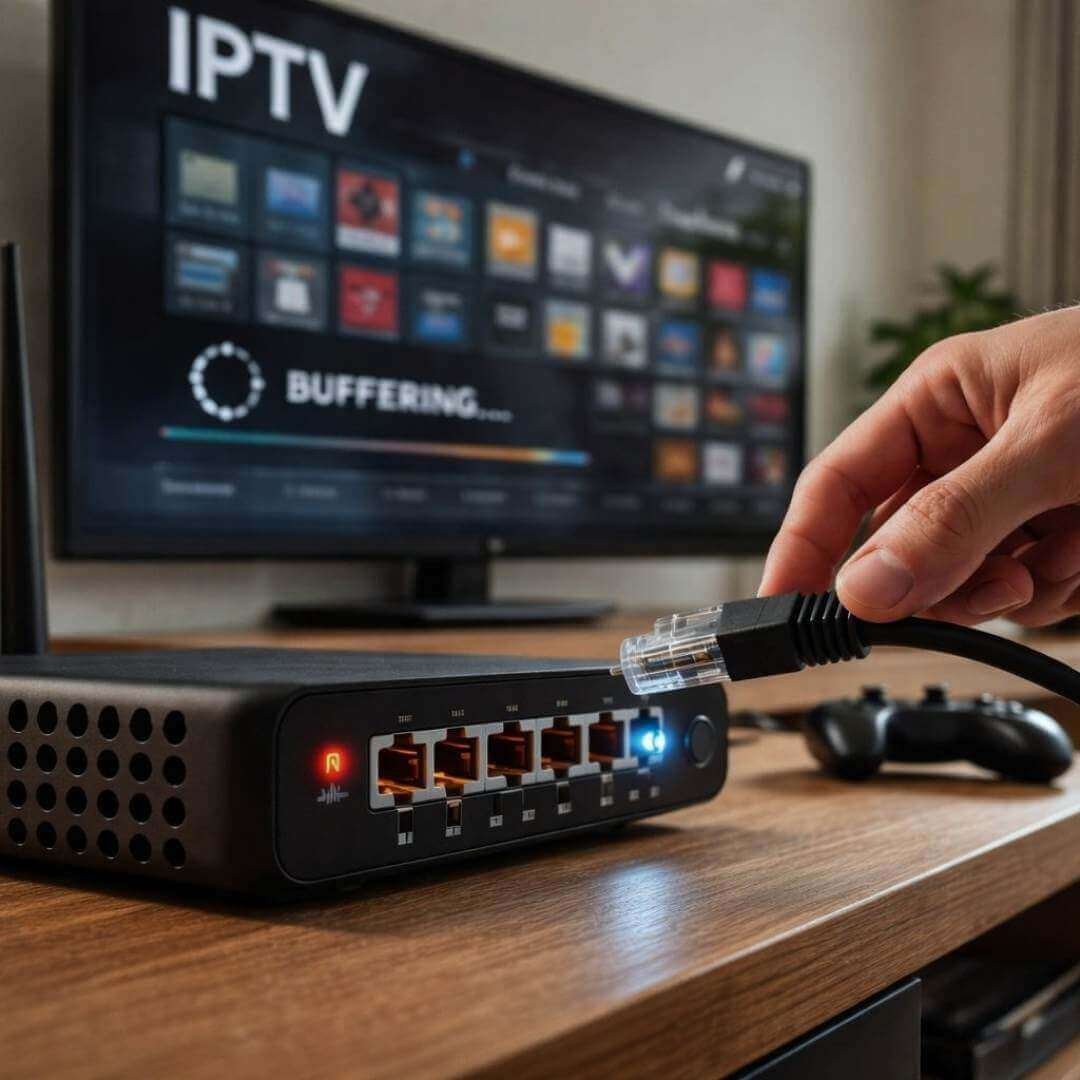
- ✓Une connexion internet stable — minimum 25 Mbps pour le Full HD, 50 Mbps pour le 4K. Le Wi-Fi peut suffire, mais un câble Ethernet est fortement recommandé pour les flux sport en direct.
- ✓Un abonnement IPTV actif — avec vos identifiants (URL de serveur, nom d’utilisateur, mot de passe) ou un lien M3U fourni par votre fournisseur. Vérifiez que votre essai ou abonnement est bien activé avant de commencer.
- ✓Savoir quelle système utilise votre TV — Samsung = Tizen OS, LG = WebOS, Android TV / Google TV = Android. Cette distinction détermine la méthode d’installation à suivre.
- !Mettre à jour le firmware de votre TV — une version ancienne peut bloquer certaines applications ou provoquer des incompatibilités. Vérifiez dans Paramètres → Assistance → Mise à jour logicielle.
- iPréparer une clé USB (facultatif mais utile) — indispensable pour l’installation manuelle sur LG WebOS. Formatée en FAT32, capacité minimale 2 Go.
Point de vigilance : Choisissez une application IPTV reconnue comme TiviMate, IPTV Smarters Pro ou GSE Smart IPTV. Évitez les APK téléchargés depuis des sources inconnues — certains contiennent des logiciels malveillants qui peuvent compromettre votre réseau domestique.
Installer IPTV sur Samsung Smart TV (Tizen OS) 03
Samsung utilise le système Tizen OS, qui ne permet pas nativement l’installation d’APK externes. Deux méthodes sont disponibles selon votre modèle et votre niveau de confort technique.
Ouvrir le Smart Hub
Depuis votre télécommande Samsung, appuyez sur le bouton Home. Naviguez vers Apps → icône loupe (recherche).
Rechercher une application compatible
Tapez Smart IPTV ou IPTV Smarters dans la barre de recherche. Ces applications supportent les liens M3U et Xtream Codes directement.
Installer et configurer
Téléchargez l’application, ouvrez-la, puis entrez l’URL M3U ou les identifiants Xtream Codes fournis par votre fournisseur IPTV. Appuyez sur “Charger la liste” et patientez.
Tester et naviguer
Une fois la liste chargée, vérifiez que vos chaînes prioritaires s’affichent correctement. Si une chaîne ne charge pas, vérifiez que votre abonnement IPTV est bien actif et que l’URL est correctement copiée.
Sur les Samsung récents (2020+), vous pouvez activer le mode développeur pour installer des applications non référencées dans le Store.
- 1Allez dans
Apps→ appuyez 12 fois sur le bouton numérique1 - 2Un écran “Mode développeur” apparaît. Activez-le et entrez l’IP de votre ordinateur
- 3Sur votre PC, utilisez Tizen Studio pour déployer l’APK de votre choix via USB ou réseau
- !Méthode avancée — recommandée uniquement si vous êtes à l’aise avec les outils de développement
Installer IPTV sur LG Smart TV (WebOS) 04
LG fonctionne sous WebOS. La disponibilité des applications IPTV dans le LG Content Store varie selon les modèles et les régions, mais deux méthodes restent toujours accessibles.
Accéder au LG Content Store
Appuyez sur le bouton Home de votre télécommande LG Magic Remote. Sélectionnez LG Content Store dans le menu principal.
Rechercher une app IPTV
Cherchez GSE Smart IPTV ou SS IPTV. Ces deux applications sont disponibles sur la plupart des modèles LG récents.
Configurer votre liste M3U
Dans l’application, ajoutez votre lien M3U ou vos identifiants Xtream Codes. La liste des chaînes se chargera automatiquement.
- 1Téléchargez le fichier IPK de l’application compatible WebOS sur votre ordinateur
- 2Copiez le fichier sur une clé USB formatée en FAT32
- 3Branchez la clé USB sur votre LG TV et ouvrez le Gestionnaire de fichiers
- 4Naviguez vers le fichier IPK et sélectionnez “Installer”
- !Activez le mode développeur LG au préalable via le site webostv.developer.lge.com ↗
Installer IPTV sur Android TV / Google TV 05
L’Android TV est de loin le système le plus simple pour installer IPTV. Grâce au Google Play Store natif, l’accès aux applications est direct et sans manipulation technique particulière. Cela s’applique aussi aux Amazon Fire Stick, NVIDIA Shield et boîtiers Android génériques.
Ouvrir le Google Play Store
Depuis l’écran d’accueil Android TV, sélectionnez Applications puis Google Play Store. Connectez-vous avec votre compte Google si ce n’est pas déjà fait.
Choisir votre application IPTV
Les meilleures options disponibles sur Google Play Store ↗ sont : TiviMate (interface premium), IPTV Smarters Pro (complet), GSE Smart IPTV (gratuit et polyvalent).
Entrer vos identifiants IPTV
Ouvrez l’application, choisissez le type de connexion (M3U URL ou Xtream Codes), puis saisissez les informations fournies par votre service IPTV. Le chargement de la liste peut prendre 30 à 90 secondes selon la taille du catalogue.
Configurer l’interface et les favoris
Ajoutez vos chaînes favorites, configurez les groupes (Sport, Cinéma, Info) et ajustez les paramètres de lecture (mémoire tampon, décodeur hardware).
Guide d’installation détaillé par appareil
Tutoriels illustrés pour Firestick, Android Box, iOS, PC, MAG Box et Smart TV — configuration pas à pas en moins de 10 minutes.
Comparatif des méthodes selon votre TV 06
| Plateforme | Facilité d’installation | Flexibilité app | Méthode recommandée |
|---|---|---|---|
| Android TV / Google TV | Très facile | Excellente | Google Play Store direct |
| Amazon Fire Stick | Facile | Très bonne | Amazon App Store + Downloader |
| LG WebOS | Modérée | Limitée | LG Content Store ou clé USB |
| Samsung Tizen | Modérée | Limitée | Samsung App Store ou Mode Dév. |
| Apple TV (tvOS) | Modérée | Modérée | App Store iOS/tvOS |
| Smart TV ancienne génération | Difficile | Très limitée | Boîtier Android externe (recommandé) |
Conseil contrarian : Si votre TV date de plus de 4 ans, ne perdez pas de temps à tenter d’installer IPTV sur son système natif. Un boîtier Android TV externe (50–80 €) vous donnera une expérience infiniment plus fluide, avec accès à toutes les applications et des mises à jour régulières — sans les limitations des OS propriétaires Samsung ou LG.
Erreurs fréquentes et comment les corriger 07
L’expérience de milliers d’installations IPTV révèle les mêmes erreurs récurrentes. En les connaissant à l’avance, vous évitez 80 % des problèmes.
- ✗Mauvaise copie du lien M3U — Un espace, une majuscule ou un caractère manquant suffit à rendre le lien invalide. Copiez-collez toujours depuis votre email ou espace client, ne tapez jamais à la main.
- ✗Connexion Wi-Fi instable — Le Wi-Fi 2,4 GHz est souvent saturé dans un foyer multi-appareils. Passez en 5 GHz ou mieux, connectez votre TV en Ethernet directement via câble RJ45.
- ✗Application IPTV obsolète — Une version ancienne peut générer des erreurs de lecture ou bloquer certains formats. Vérifiez les mises à jour dans votre store d’applications au moins une fois par mois.
- ✗Cache applicatif non vidé — Après plusieurs semaines d’utilisation, un cache surchargé peut provoquer des freezes. Allez dans Paramètres → Applications → Votre app IPTV → Vider le cache.
- ✗Abonnement IPTV expiré ou mal configuré — Vérifiez toujours la date d’expiration et le nombre de connexions simultanées autorisées avant de conclure à un problème technique.
- !DNS par défaut trop lent — Le DNS de votre FAI peut ralentir la résolution des flux. Changez-le dans les paramètres réseau de votre TV :
8.8.8.8(Google) ou1.1.1.1(Cloudflare) sont de loin les plus rapides.
Optimiser les performances de votre IPTV 08
Une fois l’installation réussie, quelques réglages simples font la différence entre une expérience correcte et une expérience premium. Ces optimisations s’appliquent quelle que soit la marque de votre TV.
Paramètres réseau à optimiser
- ✓Connexion filaire Ethernet — Réduction du buffering de 60 à 80 % par rapport au Wi-Fi dans la plupart des cas. Indispensable pour le 4K.
- ✓DNS performant — Configurez
8.8.8.8comme DNS primaire et8.8.4.4comme secondaire dans les paramètres réseau de votre TV. - ✓QoS sur votre routeur — Si votre box internet le permet, priorisez le trafic de votre TV en termes de bande passante (Quality of Service).
Paramètres de lecture dans l’application
- ✓Activer le décodage matériel (Hardware Decoder) — Dans les paramètres de lecture de votre application IPTV, cette option déleste le processeur principal et réduit significativement le buffering sur les flux HD.
- ✓Augmenter la taille du tampon (buffer) — Régler le tampon entre 3 000 et 5 000 ms dans les paramètres avancés améliore la fluidité des flux en direct.
- ✓Choisir le bon protocole — Si votre fournisseur propose les deux, préférez le protocole HLS pour la compatibilité et MPEG-TS pour les flux sport en direct (latence réduite).
Insight expert : La majorité des problèmes de buffering ne viennent pas de votre connexion internet, mais de la qualité de l’infrastructure serveur de votre fournisseur IPTV. Un service avec 40 000 chaînes et des serveurs sous-dimensionnés sera toujours moins performant qu’un service plus modeste avec une infrastructure solide. Choisissez un fournisseur qui communique clairement sur son uptime et ses serveurs.
Voir la liste complète des +40 000 chaînes
Sport, cinéma, info, séries, jeunesse, chaînes internationales — catalogue mis à jour en temps réel. Vérifiez si vos chaînes favorites sont disponibles.
Besoin d’un service IPTV pour commencer ?
Vision4K propose +40 000 chaînes, des serveurs haute disponibilité, une compatibilité totale avec Samsung, LG et Android TV, et un essai sans engagement.
Découvrir Vision4K →Conclusion — Votre IPTV est prêt en moins de 10 minutes
Installer IPTV sur Smart TV n’est pas une opération complexe quand on suit la bonne méthode. Ce guide vous a présenté les étapes pour chaque système : Samsung Tizen via le App Store ou le mode développeur, LG WebOS via le Content Store ou clé USB, Android TV directement depuis le Google Play Store.
Retenez l’essentiel : Android TV reste la plateforme la plus flexible. Si votre téléviseur date de plus de 4 ans, un boîtier Android externe reste la solution la plus fiable et la plus évolutive. Et surtout, aucune installation parfaite ne compensera un service IPTV aux serveurs instables — choisissez votre fournisseur avec autant de soin que votre application.
Consultez notre guide d’installation détaillé pour les tutoriels illustrés par appareil, ou parcourez notre liste des chaînes disponibles pour vérifier votre catalogue avant de vous abonner..
FAQ
Questions fréquentes sur l’installation IPTV — réponses directes d’experts
Une question, une expérience à partager ou une correction ? Votre retour aide la communauté.