
IBO Player Pro : guide complet d’installation, d’activation et de configuration (2026)
Vous venez d’installer IBO Player Pro et l’écran affiche une interface vide avec une adresse MAC et une Device Key — sans aucune indication claire sur ce qu’il faut faire ensuite. C’est l’expérience de démarrage la plus fréquente avec cette application, et elle déroute systématiquement les nouveaux utilisateurs. La raison est simple : IBO Player Pro fonctionne différemment de la plupart des lecteurs IPTV. Son système d’activation par identifiant d’appareil est plus guidé que la saisie manuelle d’identifiants, mais il suppose que vous sachiez précisément quoi transmettre à votre fournisseur et dans quel ordre agir.
Ce guide couvre l’intégralité du processus : installation selon votre appareil, localisation de l’adresse MAC et de la Device Key, activation, connexion M3U ou Xtream Codes, configuration de l’EPG, personnalisation de l’interface et diagnostic des problèmes courants. Sans information inventée, sans étapes superflues.
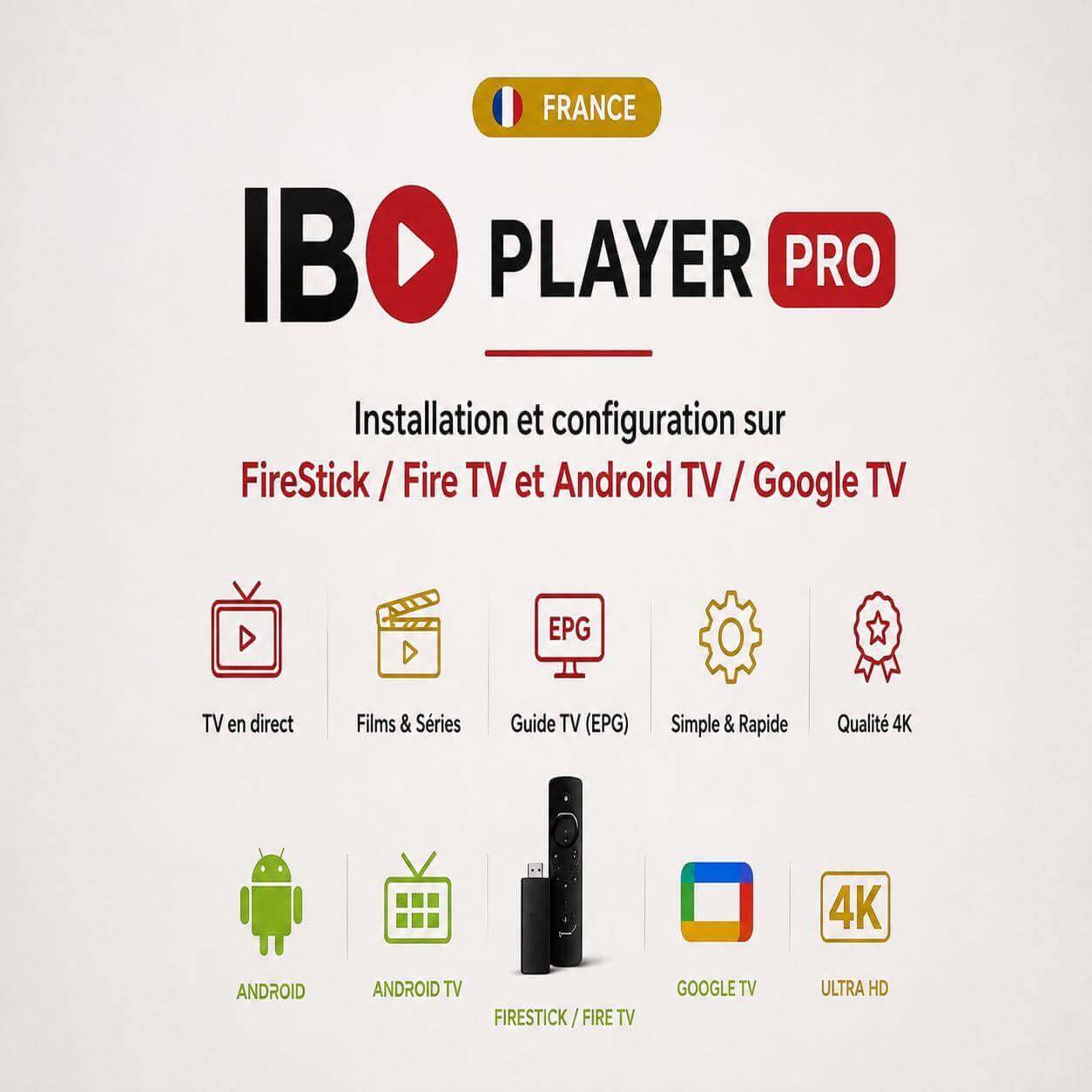
Qu’est-ce qu’IBO Player Pro ?
IBO Player Pro est un lecteur IPTV développé pour Android qui permet de connecter un abonnement IPTV via deux méthodes : une playlist M3U (lien URL direct) ou une connexion Xtream Codes API (URL de serveur + identifiants). Une fois connecté, il organise le contenu en trois sections : chaînes en direct, vidéos à la demande (VOD) et séries.
Sa particularité est son système d’activation basé sur l’identifiant d’appareil. Plutôt que de saisir vos identifiants directement, vous transmettez une adresse MAC virtuelle et une Device Key générées par l’application à votre fournisseur IPTV, qui active le service côté serveur. Ce mécanisme simplifie l’activation pour les utilisateurs peu techniques, mais implique une dépendance à l’appareil qui peut créer des complications en cas de réinstallation.
Selon Wikipédia sur l’IPTV, les protocoles M3U et HLS sur lesquels repose IBO Player Pro sont des standards ouverts universellement adoptés, garantissant sa compatibilité avec la très grande majorité des services IPTV du marché.
| Caractéristique | Détail |
|---|---|
| Systèmes supportés | Android 5.0+, Android TV, Fire OS |
| Formats de connexion | M3U URL, Xtream Codes API |
| Guide de programmes (EPG) | ✓ Format XMLTV |
| VOD et séries | ✓ Organisés par catégories |
| Interface télécommande | ✓ Optimisée pour TV |
| Disponibilité | Google Play Store, APK sideloading |
| Activation | Par adresse MAC virtuelle + Device Key |
Appareils compatibles
Compatibilité maximale. Installation directe via le Play Store. Mi Box, Nvidia Shield, X96 et équivalents gèrent les flux HD et 4K H.265 en décodage matériel.
Compatible. Nécessite l’activation des sources inconnues et une installation par sideloading (application Downloader). Non disponible dans toutes les régions de l’Amazon Appstore.
Fonctionne, mais l’interface est conçue pour les grands écrans. Usage nomade acceptable ; usage principal recommandé sur TV.
Non compatible nativement (Tizen, webOS). Requiert un boîtier Android externe en HDMI. Voir le guide d’installation IPTV Smart TV.
Non disponible sur l’App Store Apple. Alternatives iOS : IPTV Smarters Pro ou GSE Smart IPTV.
Non disponible nativement. Peut fonctionner via émulateur Android, mais ce n’est pas l’usage recommandé.
Installation selon votre appareil
Sur Android TV et boîtiers Android
- 1Ouvrez le Google Play Store
Depuis l’écran d’accueil de votre appareil, accédez au Google Play Store et recherchez “IBO Player Pro”. Vérifiez le nom exact du développeur avant de télécharger — des applications homonymes non officielles existent.
- 2Installez et lancez l’application
Sélectionnez l’application officielle, installez-la gratuitement, puis ouvrez-la. Vous arrivez sur un écran comportant votre adresse MAC virtuelle et votre Device Key — deux informations affichées en évidence dès le premier lancement.
- 3Notez immédiatement l’adresse MAC et la Device Key
Prenez ces deux identifiants en photo ou notez-les quelque part d’accessible. C’est la donnée la plus importante du processus : sans elle, votre fournisseur ne peut pas activer le service sur votre appareil.
Sur Amazon Fire Stick
- 1Activez les sources inconnues
Allez dans Paramètres → Ma Fire TV → Options développeur → Applications de sources inconnues : activé. Cette étape est obligatoire car IBO Player Pro n’est pas disponible dans toutes les régions de l’Amazon Appstore.
- 2Installez Downloader depuis l’Amazon Appstore
L’application Downloader (gratuite, disponible dans l’Amazon Appstore) permet de télécharger et d’installer des fichiers APK directement sur votre Fire Stick. C’est l’outil standard pour le sideloading sur cet appareil.
- 3Téléchargez et installez l’APK IBO Player Pro
Ouvrez Downloader et entrez l’URL APK communiquée par votre fournisseur IPTV, ou cherchez “IBO Player Pro APK” dans un navigateur depuis un autre appareil pour trouver la source officielle. Suivez les instructions à l’écran pour finaliser l’installation.
- 4Ouvrez l’application et relevez votre adresse MAC
Lancez IBO Player Pro depuis la section Applications de votre Fire Stick. L’écran de démarrage affiche votre adresse MAC virtuelle et votre Device Key. Notez-les avant de continuer.
Adresse MAC, Device Key et activation
C’est la section que la plupart des guides IBO Player Pro expliquent mal. Voici ce qu’il faut comprendre clairement avant d’aller plus loin.
Quelle est la différence entre adresse MAC et Device Key ?
L’adresse MAC affichée dans IBO Player Pro n’est pas l’adresse MAC physique de votre carte réseau. C’est une adresse MAC virtuelle, générée par l’application elle-même. La Device Key est un identifiant complémentaire, spécifique à l’installation. Ces deux données ensemble identifient de façon unique votre instance d’IBO Player Pro auprès de votre fournisseur IPTV.
Comment activer l’application ?
- Relevez l’adresse MAC et la Device Key affichées dans IBO Player Pro dès le premier lancement.
- Transmettez ces deux informations à votre fournisseur IPTV via le canal qu’il indique — espace client, email ou chat support.
- Le fournisseur active votre abonnement côté serveur en associant ces identifiants à votre compte.
- Dans IBO Player Pro, effectuez une actualisation (bouton Refresh) ou redémarrez l’application.
- Vos chaînes, films et séries apparaissent automatiquement dans l’interface.
Que se passe-t-il si votre adresse MAC change ?
Si vous réinstallez IBO Player Pro ou effectuez une réinitialisation usine de votre appareil, l’adresse MAC virtuelle peut changer. Dans ce cas, l’activation précédente devient inactive. Vous devrez communiquer la nouvelle adresse MAC à votre fournisseur pour qu’il la mette à jour. Certains fournisseurs facturent ce changement — vérifiez leur politique avant toute manipulation sur votre appareil.
Connecter votre abonnement : M3U ou Xtream Codes ?
Selon le type de fournisseur IPTV que vous utilisez, vous disposez de l’une ou des deux méthodes de connexion. Voici comment choisir et comment configurer chacune.
Configuration via Xtream Codes API (recommandé)
- 1Accédez aux paramètres de connexion
Dans IBO Player Pro, naviguez vers la section de configuration de compte ou de serveur. Sur certaines versions, cette option est accessible directement depuis l’écran de démarrage.
- 2Sélectionnez “Xtream Codes” comme méthode
Choisissez le mode Xtream Codes parmi les options proposées. Les champs affichés seront : URL du serveur (Host), nom d’utilisateur (Username) et mot de passe (Password).
- 3Entrez l’URL du serveur avec son port
Saisissez l’adresse fournie par votre fournisseur, port inclus (exemple : http://votreserveur.net:8080). Le port est une partie intégrante de l’adresse — l’omettre génère une erreur de connexion. Copiez-collez depuis votre email de confirmation plutôt que de saisir manuellement.
- 4Saisissez vos identifiants et validez
Entrez exactement le nom d’utilisateur et le mot de passe communiqués lors de votre souscription. Les deux champs sont sensibles à la casse. Confirmez, puis attendez le chargement complet de votre catalogue (1 à 3 minutes selon sa taille).
Configuration via URL M3U
- 1Accédez à l’option “M3U URL” ou “External Playlist”
Dans les paramètres, cherchez l’option d’ajout de liste M3U externe. Selon la version de l’application, l’intitulé peut varier légèrement.
- 2Collez l’URL complète de votre playlist
Entrez le lien M3U fourni par votre fournisseur. L’URL intègre généralement vos identifiants de façon transparente. Ne modifiez aucun caractère.
- 3Validez et attendez le chargement
L’application télécharge la liste depuis le serveur. La durée varie selon la taille du catalogue et votre connexion. Le chargement initial peut prendre quelques minutes — ne quittez pas l’écran pendant ce temps.
Configurer l’EPG (guide des programmes)
L’EPG (Electronic Program Guide) affiche les programmes en cours et à venir sur vos chaînes IPTV. Sa configuration est optionnelle, mais elle améliore sensiblement la navigation quotidienne dans l’application.
- Dans les paramètres d’IBO Player Pro, localisez la section EPG ou Program Guide.
- Entrez l’URL XMLTV fournie par votre fournisseur IPTV. Cette URL est différente de l’URL du serveur principal — demandez-la explicitement si vous ne l’avez pas reçue.
- Réglez la fréquence de mise à jour sur une fois par jour. Programmez la synchronisation entre 2h et 5h du matin pour éviter toute consommation de bande passante pendant les heures de visionnage.
- Attendez le premier chargement, puis vérifiez que les programmes s’affichent correctement sur quelques chaînes.
Après la configuration : personnaliser l’interface
Une fois votre abonnement chargé, IBO Player Pro vous donne accès à l’ensemble de votre catalogue. Quelques ajustements rendent la navigation quotidienne beaucoup plus efficace.
- Ajoutez vos chaînes principales en favoris — parcourez la liste de chaînes, sélectionnez celles que vous regardez régulièrement et ajoutez-les à votre liste de favoris. Elles seront accessibles en un clic depuis l’écran d’accueil.
- Organisez les catégories de chaînes — si votre fournisseur utilise des groupes (sport, info, films, chaînes francophones), repérez dans quel groupe se trouvent vos chaînes préférées pour accélérer la navigation.
- Ajustez le décodeur vidéo — dans les paramètres du lecteur, activez le décodage matériel (Hardware) si ce n’est pas déjà le cas. Ce paramètre améliore la fluidité sur les flux HD et 4K et réduit la chaleur générée par votre appareil.
- Augmentez légèrement le tampon de lecture — réglez le buffer à 10-15 secondes dans les paramètres du lecteur si vous observez des micro-interruptions ponctuelles. Ce paramètre crée une réserve qui absorbe les petites fluctuations de connexion sans interrompre la lecture.
Résoudre les problèmes courants
- L’application reste vide après activation confirmée par le fournisseurForcez d’abord un rafraîchissement depuis les paramètres, ou fermez et relancez complètement l’application. Si le problème persiste, vérifiez que l’adresse MAC et la Device Key transmises correspondent exactement à celles affichées dans l’application — une lettre différente invalide l’activation. Demandez à votre fournisseur de confirmer quelle adresse MAC est enregistrée dans leur système.
- Buffering et interruptions pendant la lectureDistinguez d’abord la cause. Si le buffering disparaît en passant du Wi-Fi à l’Ethernet : votre réseau local est en cause, pas le fournisseur. Passez en câble filaire et le problème se résout généralement. Si le buffering persiste en Ethernet, surtout en soirée ou pendant les événements sportifs populaires, l’infrastructure du fournisseur est sous charge. Augmentez le tampon dans les paramètres du lecteur à 10-15 secondes pour les micro-fluctuations résiduelles.
- Erreur d’authentification lors de la connexion Xtream CodesVérifiez chaque champ individuellement. Pour l’URL, assurez-vous que le préfixe http:// ou https:// est présent et que le port est inclus (ex : :8080). Pour les identifiants, vérifiez l’absence d’espaces parasites en début ou fin de champ — erreur fréquente lors de la saisie manuelle. Si tout est correct, votre abonnement est peut-être expiré ou le nombre de connexions simultanées autorisées est atteint sur un autre appareil.
- L’EPG n’affiche aucune information de programmeCauses habituelles dans l’ordre de fréquence : (1) URL EPG incorrecte ou non saisie — vérifiez dans les paramètres EPG ; (2) fuseau horaire mal réglé — corrigez-le dans les paramètres généraux de l’application ; (3) données pas encore chargées — forcez une actualisation manuelle de l’EPG. Si aucune de ces étapes ne résout le problème, demandez une URL EPG XMLTV valide directement à votre fournisseur.
- L’application plante ou ne répond plusVidez d’abord le cache depuis les paramètres Android : Paramètres → Applications → IBO Player Pro → Vider le cache. Redémarrez ensuite l’application. Si le problème persiste après le vidage de cache, une réinstallation complète résout généralement les plantages liés à des données corrompues. Avant de désinstaller, notez votre adresse MAC et Device Key — elles peuvent changer à la réinstallation.
- Ne dépassez pas le nombre de connexions simultanées autorisées par votre abonnement — le serveur coupe automatiquement la connexion active
- Ne réinitialisez pas votre appareil sans avoir noté votre adresse MAC et Device Key au préalable
- N’activez pas un VPN en même temps que votre IPTV sans vérifier l’impact sur la latence — cela peut aggraver un buffering préexistant
IBO Player Pro vs TiviMate vs IPTV Smarters Pro
Choisir le bon lecteur IPTV dépend de votre appareil principal et de votre niveau d’expérience. Voici un comparatif honnête des trois applications les plus utilisées en France.
| Critère | IBO Player Pro | TiviMate | IPTV Smarters Pro |
|---|---|---|---|
| Système d’activation | MAC virtuelle + Device Key | Identifiants directs | Identifiants directs |
| Interface télécommande | ✓ Bonne | ✓ Excellente | ● Correcte |
| EPG (guide de programmes) | ● Correct | ✓ Excellent | ● Correct |
| Multi-playlists | ✗ Limité | ✓ Premium | ✓ Oui |
| Disponible sur iOS | ✗ Non | ✗ Non | ✓ Oui |
| Facilité d’activation | ✓ Très simple | ● Moyenne | ● Moyenne |
| Enregistrement (DVR) | ✗ Non | ✓ Premium | ✗ Non |
| Gratuit | ✓ Oui | ● Version limitée | ✓ Oui |
| Idéal pour | Débutants sur Android TV | Expérience TV avancée | Multi-appareils et iOS |
Si vous souhaitez tester TiviMate en complément, le guide de configuration TiviMate 2026 couvre la procédure complète pour cet appareil.
Prix, légalité et confidentialité
IBO Player Pro est-il gratuit ?
L’application elle-même est disponible gratuitement sur le Google Play Store. Le coût réel vient de l’abonnement IPTV que vous y connectez — IBO Player Pro est le lecteur, le contenu vient de votre fournisseur. Sans abonnement actif, l’application affiche uniquement l’écran avec l’adresse MAC et la Device Key.
Est-ce légal ?
L’application IBO Player Pro est un logiciel légal — c’est un lecteur multimédia comparable à VLC dans son fonctionnement. La légalité dépend du contenu que vous y connectez. Un fournisseur IPTV qui dispose des droits de diffusion sur les contenus qu’il distribue opère légalement. En France, la CNIL encadre la protection des données personnelles collectées par les services numériques — vérifiez que votre fournisseur dispose d’une politique de confidentialité accessible. Pour évaluer la fiabilité d’un service avant de souscrire, le guide pour reconnaître un service IPTV fiable détaille les critères objectifs à vérifier.
Vous cherchez un service IPTV compatible IBO Player Pro ?
Consultez la liste complète des chaînes disponibles et choisissez votre formule avant de configurer l’application.
Voir les chaînes disponibles Guide d’installationQuestions fréquentes
Conclusion
IBO Player Pro est un lecteur IPTV solide pour Android TV, particulièrement adapté aux utilisateurs qui veulent une activation simple sans configuration réseau complexe. Son système basé sur l’adresse MAC virtuelle réduit les erreurs de saisie à l’activation, mais implique de noter ces identifiants dès le premier lancement — ce que beaucoup oublient et regrettent plus tard.
Une fois correctement activé et configuré — connexion Xtream Codes, EPG synchronisé, favoris organisés, tampon de lecture ajusté — l’application offre une expérience fluide pour les chaînes en direct, la VOD et les séries. Ses limites principales sont l’absence de fonctionnalité d’enregistrement et la gestion moins avancée de l’EPG par rapport à TiviMate, qui reste la référence pour les utilisateurs Android TV expérimentés.
Quelle que soit l’application choisie, la qualité de votre expérience dépend en grande partie du fournisseur IPTV auquel vous vous connectez. Si vous n’avez pas encore fait ce choix, le guide d’installation complet vous accompagne dans les étapes suivantes.
💬 Laisser un commentaire
Votre adresse email ne sera pas publiée. Les champs obligatoires sont marqués *